Dají se používat hodinky Google Pixel Watch s LTE v Česku? Dají, ale jako u všeho, má to své mouchy. První výzvou je, že budete alespoň pro aktivaci potřebovat telefonní číslo z podporované země a od podporovaného operátora. Tou druhou pak je to, že musíte mít separátní tarif / vlastní telefonní číslo pro hodinky.
Důsledkem tak je, že musíte platit dva tarify - jeden pro volání a data z telefonu a druhý pro volání a data z hodinek. A samozřejmě budete mít dvě telefonní čísla: chcete dávat (bez přesměrování hovorů) telefonní číslo na hodinky přátelům a rodině, s informací že když vás nezastihnou na telefonu, snad vás zastihnout na hodinkách?
Jak na to?
Pořiďte si eSIM například německého Vodafonu Nebudete ji používat, umožní vám aktivovat vaši českou v hodinkách
Nahrajte QR kód německé eSIM do mobilu a aktivujte ji Tímto krokem se vám také odemkne možnost skenovat QR kódy pro SIM v hodinkách
Namísto německé eSIM nahrajte do hodinek svou českou
Jak byste ohodnotili pětihvězdičkový 5G telefon bez podpory 5G? Koneckonců, jak byste ohodnotili pětihvězdičkový telefon, se kterým - a na který - se občas nedá dovolat? Tedy dá, i v Česku - ale se zahraniční SIM kartou.
Země, ve kterých Pixel podporuje 5G
Jistěže se vám může zdát úvodní odstavec přísný, nicméně už je to takový kolorit Googlu - dříve nefunkční Google Pay v Česku se dal obejít zahraničním - obvykle německým - platebním profilem. Nefungující Google asistent přepnutím telefonu do podporovaného jazyka. A zbytek řešila VPN. Jenomže umělé zablokování 5G pro nepodporované země bez rootu telefonu neobejdete jinak, než používáním podporované zahraniční - nejspíše německé - SIM karty. Ano, Němec v Česku na stejném telefonu 5G chytí a vy ne.
A už ze všeho výše uvedeného tušíte, že nemůžete od Googlu očekávat, že 5G na 5G telefonu pro vás zprovozní. A co hůře - zdá se, že se občas prostě nedá dovolat - telefon se sítě neudrží.
Stává se to především při přechodu mezi sítěmi, při vstupu do metra. Prázdný signál na fyzické i virtuální SIM kartě u dvou různých operátorů najednou je situace, kterou v pražském metru zažívám.
Vynucení sítě přes skryté menu nepomáhá - jen zapnutí a vypnutí režimu letadlo. Až poté vám dorazí esemeska o zmeškaném hovoru. Situaci zlepší aktivace 2G sítí. A to má samozřejmě své důsledky.
Takže jak ohodnotit pětihvězdičkový 5G telefon bez 5G na který se občas nemusí dát dovolat?
Pixel 7 (Pro) musí být v podporovaných zemích skvělý telefon a v Česku si jej s LTE určitě užijete. Jenom se zamyslete nad tím, že zaplatíte vybavení, které nebudete moct uměle využít. A že zaplatíte stejně ne-li více, než Němci, ale v některých ohledech dostanete méně české muziky.
Tak na tuhle holku se rychle zvyká - i když poslouchá jen anglicky.
Od května se v Česku prodává Google Home na CZC, přidala se i Alza za startovacích 4.990 Kč. A protože Google k nám svůj Google Home oficiálně nedováží, "proti jeho vůli" je součástí balení redukce na českou zásuvku.
První věc, kterou musíte udělat, je nainstalovat aplikaci Google Home pro Android nebo iOS
Přepněte jazyk mobilního telefonu do English (United States) - minimálně pro prvotní nastavení
Třetím krokem je připojení jednotlivých uživatelů v domácnosti. Podpopra více uživatelů už je sice na světě, zatím ale není mimo Spojené státy, Spojené království a Austrálii dostupná (aktuální seznam zemí naleznete v nápovědě Google).
"Není dostupná" může být silné sousloví. Možnost připojit více uživatelů se mi zobrazila na dovolené v Itálii a už zůstala.
Nastavení rozpoznání uživatelů nemohlo být snažší: několikrát do svého mobilního telefonu řeknete "OK Google" a "Hej Google," čímž se Váš hlas uloží a Google Asistentka Vás pozná.
V ostatních případech doporučuji vytvořit společný rodinný Google účet a nastavit Asistentku pod ním.
Na obrázcích níže si můžete prohlédnout, jak se na aplikaci Google Home projeví rozdíl mezi tím, když je jazyk systému Android přepnut na češtinu a angličtinu.
Napojení Google Music a Spotify
Velkou výhodou Google Asistentky je, že můžete využít pro poslech hudby účet někoho jiného v domácnosti pro všechny. Zároveň ale každý uživatel může připojit svůj účet Google Music a (nebo) Spotify a tak přehrávat své playlisty.
S Chromecasty jde všechno lépe
Pokud už máte Chromecasty, na Google Home si velice rychle zvyknete. Nechat si posílat muziku přímo na zesilovač nebo televizi bez použití rukou je výjimečně pohodlné. Máte možnost posílat hudbu na více zařízení najednou (včetně Google Home), pauzovat, přepínat, kombinovat místnosti...
Chromecast Audio zapojený do zesilovače jsem pojmenoval "Home Cinema," aby mu Asistentka (anglicky) lépe rozuměla
Vytvořil jsem skupinu "Living room," v níž jsou připojeni jak "Home Cinema" tak "Asistentka (pojmenovaná Assistant)."
Vyslovením "Living Room" začne hrát jak domácí kino, tak Asistentka
Vyslovením "Home Cinema" jen domácí kino
Play my playlist "Kulty" on Home Cinema
Next song
Play Michael Jackson
Play Can't Stop the Feeling
Pause
Pro Vaši informaci a nejspíše i pobavení: většinu svých playlistů jsem přejmenoval do angličtiny. Název playlistu "Kulty" jsem ponechal - když ale chci, aby mi jej přehrála, zážádám o "kalty."
Stejně snadno přehrajete i rádio, stačí jen Asistentku oslovit: "OK, Google" a dodat
Play Hitradio City Praha (in Living Room)
What song is this?
Co je to za skladbu vám oznámí právě i z rádií, kde vezme popisky z TuneIn. Stejně tak umí i na televizi přehrát videa z Youtube nebo Netflixu. I zde si můžete svůj Chromecast pojmenovat pro lepší oslovení
Play John Oliver on Youtube
I like this song on Plazma
Next song on my TV
Chytrá pomocnice
Bez toho, aniž byste museli hledat mobil a následně vybírat aplikaci snadno zjistíte informaci o počasí, sportu nebo dopravě a fungují i všechny ostatní vychytávky, na které jste zvyklí - od příjemného budíku až po kalkulačku. Své přání stačí Google Asistentce jen anglicky vyslovit:
How far away is Tibet?
Who is Czech President?
What is the capital of Italy?
Who is the fastest man alive?
Wake me up at 6
Set an alarm 3 hours from now
What's the weather (in Ostrava?)
What's the weather this weekend?
Do I need umbrella?
How windy is it?
What's my next meeting?
What's my agenda for today?
What's the closest flower shop?
I'm hungry.
What's the traffic to work?
Tell me about my day
Právě poslední zmíněná formule: "Tell me about my day" vám zařídí pozdravení, řekne, kolik je hodin, jaké bude počasí a přečte 3 události z kalendáře. Pokud chcete může ještě přehrát některý z předdefinovaných podcastů (pro zprávy).
A u kalendáře se pozastavím - když čte záznamy, česky zapsané události přečte česky.
V aplikaci Google Home můžete vytvořit zkratky - určujete tak co se má stát, když vyslovíte vlastní formuli. Pokud nechcete pokaždé vyslovovat: "Play Hitradio City Praha in Living Room" jen proto, abyste si poslechli rádio, můžete přiřadit "Shortcut" - například jen: "Play radio."
Umí počítat, definovat, přehrávat zprávy. Umí z angličtiny překládat do dalších jazyků nebo zjistit nutriční informace a mnohem více.
Co když vám nerozumí
Funkce zkratek se hodí i pro případ, že asistentka přesně nerozumí tomu, co říkáte - typicky: "What's the weather forecast for 'Frýdek-Místek.'" Hned po prvním oznámení o riziku tornád budete vědět, že to není to, co potřebujete. Zato vlastní formule: "What's the weather forecast for my birthplace" bude pro Asitentku nezaměnitelná.
Hej Google, let's play a game
Stydíte se mluvit anglicky? S ní přestanete. Zahrajte si s ní audio hry: v "Mad Libs" jí povíte anglická slovíčka a povypráví Vám z nich šílený příběh. V "Lucky Trivia" si s přáteli můžete zahrát něco na styl "Chcete být milionářem." Nechybí ani "Crystal Ball" kde za Vás při položení otázky, na kterou se dá odpovědět jen "yes/no" vyřeší všechny životní trable - možná.
Vypráví vtipy, zpívá a vůbec vtipně reaguje, když se jí například zeptáte na to, jestli se kamarádí s Alexou. I zde je toho mnohem více, co zvládne.
Existují i "Assistant Apps" pro Google Home třetích stran - dokonce i jedna česká: Prague Public Transport. Pro to, abyste se do ní dostali stačí vyslovit: Hey Google,
Let me talk to "Prague Public Transport"
Let me talk to "Aeden at Westworld"
Odposlech u vás doma
Pokud nevypnete mikrofon, Google Home poslouchá. Hodně toho proto slyší, mnohému z toho, co řeknete po "OK Google" nebo "Hej Google" i porozumí.
Technicky tak neposlouchá jen to, co řeknete po vyslovení formule "OK Google," ale vše. Čas od času se sám zaktivuje - obvykle když zaslechne formuli podobnou "Hej Google" z televize nebo rádia. Číhá na tuto formuli a pak vše co obsahuje, může zpracovat a vrátit se s odpovědí. Na webu Google - Moje aktivita si pak můžete přečíst to, jak Vašemu hlasu Google rozuměl - co zpracovával. A přehrát si záznam toho, co jste řekli: bude to obsahovat i formuli OK Google.
S vpuštěním Google Asistentky do svého domova tak musíte počítat s tím, že Googlu předáte další část svého soukromí.
Google Home máme umístěný uprostřed obýváku ze kterého se jde chodbou do ložnice - a běžně z postele vyslovíme směrem do dveří na chodbu žádost pro nastavení budíku - pozná, co chceme i na tu dálku. Zařízení můžete mít v domě více: každému dáte své jméno.
Google Home je pomocník, na kterého se rychle zvyká. Asistentka vás naučí poslouchat anglicky a pokud se anglicky mluvit bojíte, s ní to přejde - obzvláště, když si zahrajete některou z audioher. Je skvělé, že umí vyhledat informace nebo přidat položky do nákupního seznamu, ale ne vždy budete s příkazem úspěšní, stále se musí zlepšovat: narozdíl od videa nad touto sekcí, v Česku zatím ani nikomu nezavolá.
Platí, že jakmile si na ni zvyknete, už se vám nechce hledat mobilní telefon. Mít vše na dosah na pouhé vyslovení formule je pohodlná záležitost, které se nebudete chtít vzdát.
[ Aktualizováno ] Ať už zvažujete koupi nebo už doma máte některý z Chromecastů, v následujících řádcích najdete nejen seznam aplikací, které Chromecast v Česku podporuje (nebo se podpora chystá), ale také tipy na to, jak jej ještě lépe využít.
Projdeme nejen všechny funkce, ale také různé aplikace nebo doplňky ať už pro PC nebo telefon či tablet Android nebo Apple, které byste pro využívání naplno měli mít. Samozřejmě přidám i tipy na zajímavé streamy.
Chromecast z Google Chromu
Google Chrome bude základ, který byste měli mít ať už používate Windows nebo Linux. Do něj doinstalujte tato rozšíření a aplikace
Google Cast (beta) [ rozšíření ]: umožní zrcadlit obrazovku na televizi. Kromě toho také umožní přímo nastreamovat videa, která na webu uvidíte. Tím, že se jedná o rozšíření jej po instalaci najdete napravo od URL lišty.
Videostream [ aplikace ], díky které přehrajete svá videa z PC (nebo ze své sítě) na Chromecastu. Po instalaci ji najdete v Chrome aplikacích. "Aplikace" obsahuje například lišta záložek, pro Windows existuje spouštěč aplikací chrome nebo je lze zobrazit přímo v Chrome odentrováním: chrome://apps/
Snadno vyberete z disku nebo sítě soubor, který chcete přehrát.
I přes to, že Videostream určitě postačí, potěším i fanoušky VLC. Podpora Chromecastu je plánována od verze 3.0
Odesílat obrazovku/zvuk (zrcadlit obraz telefonu nebo tabletu)
Spravovat kulisu a aplikace
Tip: zobrazit nabídky - přejděte do "Zařízení" | vyberte ozubené kolo pro nastavení | menu vpravo nahoře (tři tečky pod sebou) | Vyhledat nabídky. Právě zde šlo získat například 60 dní Google Music zdarma a lze předpokládat, že podobné nabídky se zde budou objevovat
[ zpoplatněno ] BubbleUPnP: vám dovolí přehrát soubory uložené na Google Disku s pokročilými funkcemi nejen pro Chromecast, o kterých jsem psal již v dřívějším článku
[ zpoplatněno ] TV.SMS.CZ (nebo ještě lépe mobilní verze) vám pořad nahraje a rovnou si jej můžete do TV castovat. Ani jej nebudete muset ukládat.
Zaregistrujte se, nahrajte pořad, spusťte jej na mobilu (!) v Google Chrome (!) přímo z webu - po spuštění přehrávání se dalším klepnutím zobrazí ikona pro castování - a tou pošlete nahrávku rovnou do TV
Pokud Vám přestalo fungovat přihlašování / registrace na weby přes Google, pravděpodobně za to může některé z nainstalovaných rozšíření. Přejděte v Chromu do nastavení rozšíření (můžete do adresního řádku přímo zadat: chrome://extensions/) a zde zkuste postupně "podezřelá" rozšíření deaktivovat. Určitě tak najdete to, které způsobuje, že se nemůžete přes Google přihlásit.
[Aktualizováno 2017-07] Mít v Chromebooku možnost instalovat Android aplikace je něco, co jej posouvá o kategorii výše.
Bohužel Googlu trvá uvolnění Obchodu play pro vybrané Chromebooky, ze kterého by to bylo možné a ze slibovaného přelomu roku 2016/17 se stalo 2017. Malým vodítkem, kdy dojde k uvolnění obchodu Play oficiálně je Chromium Development kalendář, ze kterého lze vyčíst vydání plánovaných updatů.
Naštěstí podobně, jako si můžete na jakýkoli počítač stáhnout kanárka Chromu, tak existuje Canary Mode i pro Chromebook. A díky němu rozjedete Obchod Play už nyní. Dnes si to ukážeme - a to bezpečně včetně zálohy systému a návodu, jak vše vrátit zpět.
Rozmyslete si, co od Android aplikací opravdu chcete
a jestli je opravdu "tak brzy" potřebujete. Můj osobní důvod pro přechod na Canary Channel bylo UPC Horizon Go. To nyní již v pořádku funguje. Hodně ostatních aplikací funguje on-line přímo v Chromu. Porozhlédněte se, jestli neexistuje jejich webová podoba.
Zapracujete na systému Chrome a Edge abych mohl sledovat vaši MyPrime a TV na notebooku přeji vám hodně ůspěchu a nějakou novinku do Roku 2016 UPC
Dobrý den, pane Havlíčku, intenzivně na tomto úkolu pracujeme s naší mateřskou skupinou Liberty Global a věříme, že Horizon Go bude na Chrome a edge plně funkční v první polovině příštího roku. Frans- Willem
Ze všeho nejdříve vyzkoušejte přejít v Nastavení / O operačním systému Chrome OS / Podrobné informace o sestavení / Kanál / Pro vývojáře. Po updatu systému a restartu by se Vám měl zobrazit v menu Nastavení: Obchod Google Play (beta). Až pokud tomu tak neník pokračujte dále.
Myslete na to, že vše, co se chystáte udělat, může způsobit nestabilitu celého systému. To, že chcete používat Android aplikace je porozuměníhodné, ale přechod na Canary Channel může být pro systém velmi nestabilní ne-li nepoužitelné.
Následující kroky jsem testoval na Aceru Chromebooku 14 a žádné problémy jsem nezpozoroval.
Záloha
Ze všeho nejdříve si připravte ~8 GB flash paměť, na kterou zazálohujete systém. Pameť se sformátuje a nebude ji možné použít na nic jiného. Nezapomeňte také zvlášť na své dokumenty - ať už je dáte na Google Disk nebo jinam.
Stáhněte a nainstalujte si Chrome Recovery a zazálohujte svůj systém na flash
Připravte se na to, že
možná budete muset systém obnovovat a vaše úsilí vyjde vniveč
možná se budete chtít vrátit ke stabilní verzi (návod níže)
pro každé spuštění systému budete muset přeskakovat chybovou obrazovku stiskem Ctrl+D
může být zapotřebí provádět některé příkazy po každém restartu počítače, aby se Obchod Play - i aplikace - objevily
Jdeme na to
Přejděte do "developer mode"
Otevřete si tuto webovou stránku na jiném zařízení - tabletu, mobilu, počítači... nebudete mít možnost ji sledovat při provádění následujících úkolů
Stiskněte Esc + Refresh (F5) + Napájecí tlačítko (vypnutí/zapnutí)
- obrazovka zčerná
- v klidu vyčkejte, dokud se nezobrazí výstražná obrazovka
Stiskněte CTRL+D, (pokaždé) jakmile se zobrazí výstražná obrazovka, což vám umožní přejít do vývojářského módu (developer mode)
- buďte trpěliví, tato operace může trvat až 20 minut - záleží na tom, jaký Chromebook máte
⚠ Upozornění: jakmile je povolen developer mód, musíte při každém startu systému stisknout Ctrl+D pro přeskočení chybové obrazovky. Pokud byste pokračovali podle kroků uvedených na obrazovce, systém se obnoví do továrního nastavení.
Aktualizujte na Canary
Tento krok doporučuji pro tuto chvíli přeskočit. Napřed vyzkoušejte sekci "Aktivujte Obchod Play" níže. Až pokud se Obchod Play nezobrazí, můžete aktualizovat na Canary mód.
Spusťte systém a přihlaste se
Otevřete Chrome a v něm stiskem Ctrl+Alt+T otevřete příkazové okno
Zadejte příkaz: shell a odentrujte
Zadejte příkaz: sudo su a odentrujte pro získání root práv
Zadejte příkaz: update_engine_client --channel=canary-channel --update a odentrujte pro přechod na Canary
Stažení a instalace bude nějakou chvíli trvat bez toho, aniž byste nějaký posun viděli na obrazovce. V klidu vyčkejte.
Pokud byste přeci jen nervozitou okno vypnuli, nic se neděje, aktualizaci na Canary můžete spustit i v Nastavení: klepněte myší na stavovou oblast s Vaším obrázkem | Nastavení | O operačním systému Chrome OS | Ověřit dostupnost a nainstalovat aktualizace
Ideálně restartujte systém (nezapomeňte na Ctrl+D pro přeskočení chybové obrazovky)
Aktivujte Obchod Play
Spusťte systém a přihlaste se
Otevřete Chrome a v něm stiskem Ctrl+Alt+T otevřete příkazové okno
Zadejte příkaz: shell a odentrujte
Zadejte po sobě následující příkazy:
sudo su
echo ‘--enable-arc’ > /usr/local/chrome_dev.conf
mount -o bind /usr/local/chrome_dev.conf /etc/chrome_dev.conf
Jakmile máte zadány výše uvedené příkazy stiskněte dvakrát za sebouCtrl+Shift+Q, čímž se odhlásíte
Po přihlášení se Vám v panelu v dolní části obrazovky zobrazí ikona Obchodu Play
Po každém restartu může být zapotřebí Obchod Play a s ním i nainstalované aplikace znovu aktivovat příkazy z této sekce.
Když se někde zaseknete
nepanikařte, mrkněte třeba na toto video, kde jsou jednotlivé příkazy zadávány.
Zpět na stabilní verzi
Otevřete Chrome a v něm stiskem Ctrl+Alt+T otevřete příkazové okno
Opět dejte systému čas na stažení stabilní verze. Po stažení a restartu už nepřeskakujte chybovou obrazovku stiskem Ctrl+D, ale proveďte, co po vás žádá stisknutím mezerníku a dále pokračujte podle příkazů na obrazovce.
Jako fanoušek Google jsem nakonec neodolal - pořídil jsem si Chromebook. Konkrétně zlatý Acer Chromebook 14 s jednoduchou otázkou - bude mi po dlouhých letech s Windows Chrome OS stačit?
Naštěstí pro vás si tuto otázku dokážete zodpovědět sami, a to i ve Windowsech. Chrome OS je totiž v zásadě stejný, jako váš prohlížeč Chrome ve Windows nebo Linuxech - jen do něj nejspíše doinstalujete více rozšíření a aplikací, než jste ve Windows zvyklí.
Začneme od podlahy. Pokud se pro Chrome OS rozhodnete, připravte se na to, že:
Potřebujete Google účet
Vaším úložištěm (nejspíše téměř na všechno) se stane Google Disk
Vašimi aplikacemi aplikace Google (ať už jde o fotky, dokumenty, e-maily, disk...)
Protože je Chrome OS naprosto uživatelský jednoduchý chápu důvod, proč přeskočit nápovědu. Ve skutečnosti je ale v něm pár nezvyklostí, na které si dovolím upozornit.
Chybí tlačítko Delete. Ano, byla to chvíle hledání a následně googlení, ale opravdu nejsem slepý. Pro "delete" stiskněte Alt+Backspace. Potřebujete umazat symbol? Alt+Backspace. Chcete odstranit soubory? Alt+Backspace...
Chybí tlačítko pro pořízení obrazovky. Stiskněte (nebo Ctrl + F5)
Někdy je pro zobrazení nabídky (pod pravým tlačítkem myši) nutné dvojí poklepání
Rozšíření a aplikace instalované do Chrome si můžete uspořádat v Chrome nabídce (Start nabídce) do složek přetažením
Instalace Android aplikací do Chrome OS
Toto je záludný bod. Nejspíše jste také četli nějaký ten článek o tom, že to je možné. Realita je ale taková že to je možné jen pro několik málo Chromebooků a pro zbytek bude tato funkce uvolněna v roce 2017. Seznam naleznete (anglicky) na webu pro Chromium. Nepomůže Vám ani přechod na beta verzi Chrome OS.
Přechod na beta verzi
Jednoduché a bezpečné. Hodiny | Nastaveni | O operačním systému Chrome OS | Další informace | Změnit kanál
Prohlížeč souborů a Google Disk
Možná až příliš jednoduchý, ale postačí. Stažené soubory jsou jediná lokální složka, která se nesynchronizuje. Vše ostatní (v prohlížeči souborů označené jako Můj disk) automaticky putuje i na Google Drive a tvoří tak jeho zrcadlo.
Mimochodem, po zakoupení Chromebooku máte u Googlu nárok na zvětšení kapacity Google Disku, tak ji nezapomeňte uplatnit.
Nad každým jednotlivým souborem můžete pravým tlačítkem zobrazit menu a v něm určit, že má být "Dostupné offline." Díky doplňkům můžete napojit nejen ostatní cloudová úložiště, ale i lokalní cesty přes sambu SMB nebo FTP atp.
Přehrávání videí
Filmy Google jako aplikace nejsou nic moc. Ani nepřepnete jazykovou stopu. Naštěstí i pro Chrome existuje VLC, (které lze spustit off-line). Aplikaci stačí přidat do Chromu a máte přesně, co potřebujete. Jedinou nezvyklostí je, že nemůžete vybrat konkrétní video soubor, vždy musíte složku, ve kterém se videa nebo hudba nachází.
Google Disk - umožní používat drive.google.com off-line (nutné aktivovat v nastavení). Pozor - nesouvisí s označením "Dostupné off-line" v Souborech, jak je popsáno výše - hrozí duplicita
Chromebook je milým překvapením. Na práci a přehrávání videí ideální. Skvělý, pokud využíváte služby Google a nic dalšího nepotřebujete a neočekáváte. Odměnou získáte nejen jednoduchost, ale i rychlost, naprostou svižnost systému i aplikací. Daní pak mohou být omezené možnosti off-line.
+ Restart celého systému trvá sekundu (to není výmysl, sekundu)
+ Instalace updatu nijak neobtěžuje, ani o ní nevíte. Obvykle není zapotřebí ani restart (ne, že by netrval sekundu)
+ Jednoduché a velmi intuitivní rozhraní
+ Synchronizace souborů s Google Diskem (a tím i mobily Android - své dokumenty můžete mít vždy u sebe na různých zařízeních)
+ I levné Chromebooky mají dostatečný výkon a chovají se svižně
+ Snadné zrcadlení a podpora pro Chromecast
+ Mnoho funkcí se dá získat rozšířením pro Chrome
- Chrome OS chce být on-line
- Chromebooky obvykle mají poměrně malý hard disk. Počítá se s tím, že svá data máte na Google Disku nebo použijete externí USB Disk nebo flashku
- Nerozjedete Silverlight - na Chrome OS nemůžete sledovat UPC Horizon Go. HBO Go (sledovani.tv a vůbec další servery jej nepoužívají, takže - kromě UPC Horizon Go - vše funguje)
- Čekejte pouze základní funkce. Ty nemusí vždy stačit. Například pokud máte flash paměť naformátovánu na FAT32 a potřebujete na ni uložit soubor větší, než 4 GB, nepovede se Vám to. Stažení nahlásí chybu - a to až po 4 GB. Pro přeformátování na NTFS nebo exFAT musíte použít Windows. Takovýchto zádrhelů objevíte více
- Zahrajete si on-linovky, nic z Windows nenainstalujete
- Z přelomu 2016/2017 pro podporu Android aplikací se stalo 2017
Basslet - nositelný subwoofer pro vaše tělo. Tuto vizi uskutečnil start-upový projekt Lofelt a první kusy už dorazily také do Česka. Jaký ve skutečnosti je?
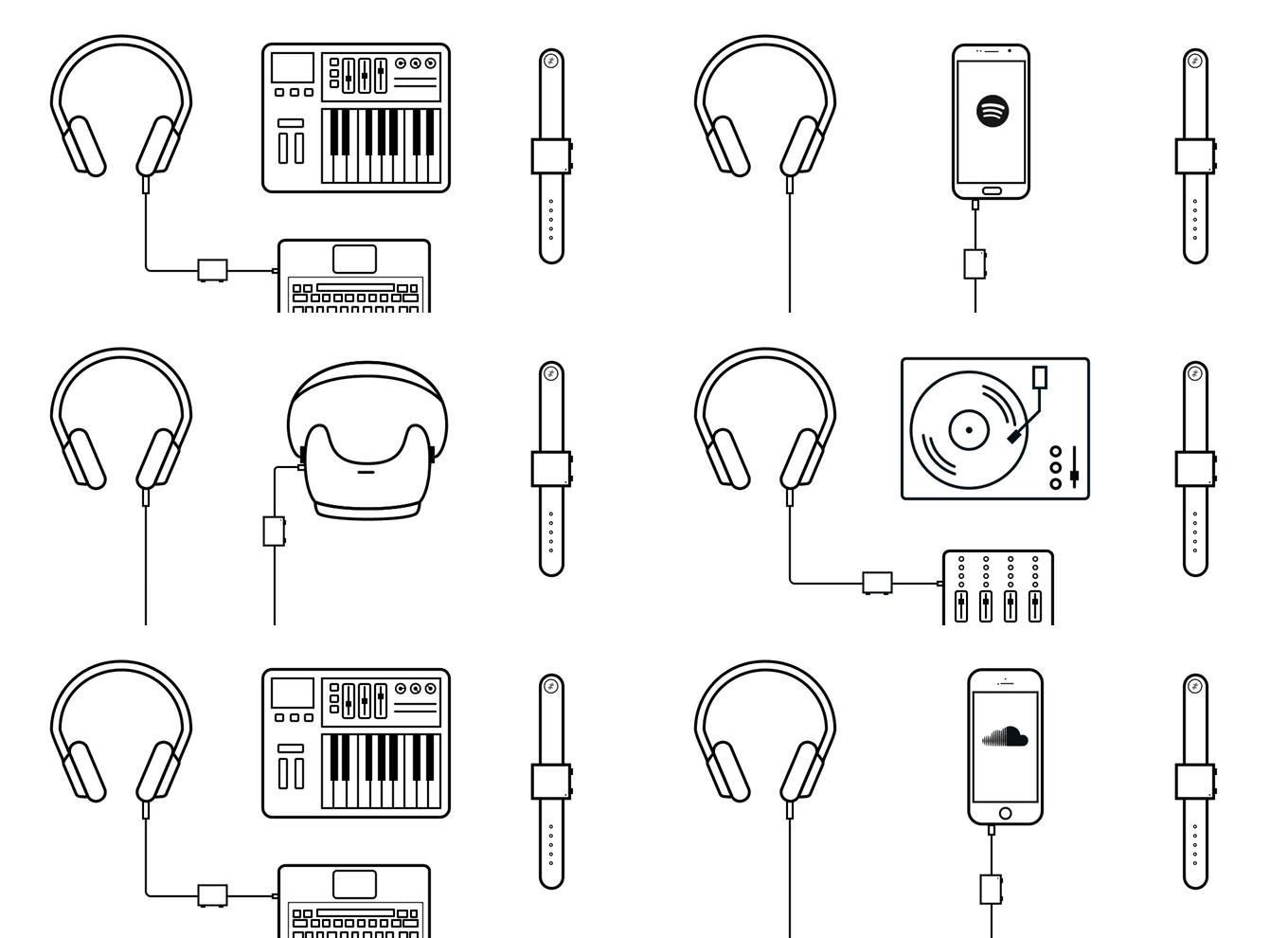
Basslet svým tvarem připomíná hodinky. Součástí balení jsou i dva pásky - druhý s kratším náramkem - výměna pásku byla opravdu jednoduchá a otázkou pár sekund. Bluetooth vysílač, který zároveň slouží jako magnetická nabíječka bassletu, se zapojuje mezi zdroj zvuku (mobil, tablet, notebook...) a sluchátka klasickým jackem. Následně už vám na ruce vrní basslet tak, jak basy duní.
Tlačítka po stranách slouží k zeslabení/zesílení intenzity vibrací. Vibrace jsou tím silnější, čím silnější je bas a tak prohlubují zážitek z hudby ve sluchátkách.
Po vybítí magneticky spojíte basslet s Bluetooth vysílačem, do kterého připojíte mikro USB kabel a LED indikuje stav nabíjení pro obě zařízení.
Basslet ano, ale...
První očekávaná otázka je, jestli basslet stojí - za ty peníze - kupovat. A rovnou odpovídám - není všespásný.
Neočekávejte, že basy prohloubí
- nehodí se jako doplněk k televizi. Jediné, co se stane je, že Vám při televizní explozi jemně zavrní ruka
- neočekávejte, že vám prohloubí basy - myslím, že uděláte chybu, pokud máte levné špunty do uší a od bassletu čekáte, že vám je nahradí
- nezesílí muziku - mít sluchátka potichu a basslet na maximum přináší velmi neautentický zažítek
Ne všechna muzika je pro basslet ideální
- dokonce i hudba, ve které je hodně basů, může být pro basslet na obtíž. Typicky, když je jich tam hodně se spoustou dalších nástrojů o nízkých tónech - basslet se nechytá tam, kde by měl a dojem z písně spíše zkazí. Platí to například o písni Run Boy Run od Woodkit nebo With or Without You od U2.
- a samozřejmě se basslet ani nepohne u hudby, kde žádné basy nejsou - typicky u kytarových songů
Basslet ano
Jakmile přepnete na moderní hudbu, muziku zesílíte a s ní i vlny do bassletu, přijde přesně ten pocit, který žádáte. V rytmu bubnů zavrní. Dojem prohloubí i klidné začátky písně, kdy se basslet začne projevovat postupně.
Extrémně milé překvapení
To, jaký pocit vám dodá basslet - a u jakých písní - mne velice mile překvapilo. Výše jsem psal, že pro velké množství nástrojů se basslet spíše kazí dojem z písničky od U2: With or Without You. Nic takového už ale neplatí pro One. Basslet se rozehrává postupně, jemnou nuancí na začátku a velkou podporou z dojmu písně až do konce.
Naprosto neuvěřitelný dojem a milé překvapení z bassletu získáte u piana. Jemné vibrace bez silných pasáží jej dokáží dokonale podpořit.
Jsou písně, pro které jako by byl basslet na míru stvořený. Podchycuje nejen basové vibrace, ale i ty střední a přenese tak píseň přímo na vás.
Basslet fajnšmejkry možná trochu zklame. Nikdo, kdo si jej pořizuje by od něj neměl mít velká očekávání - jsou chvíle a písničky, kdy z něj je jen vrnítko na ruku. Dokáže ale příjemně překvapit.
Basslet je potřeba brát s nadhledem - nekvalitní muzice nepomůže - ať už to bude tím, že máte špatná sluchátka, nebo posloucháte příšerně komprimovanou hudbu.
Pokud ale něco lze nazvat velmi příjemným doplňkem k hudbě - pak jím basslet rozhodně je a o stupínek vám prožitek z ní posunout dokáže. Když jej pak z ruky sundáte, bude bude vám na muzice něco chybět - něco, na co si hodně rychle zvyknete.